Google Site คืออะไร? สร้างเว็บไซต์ฟรี โดยไม่ต้องเขียนโค้ด

ใครอยากสร้างเว็บไซต์ แต่ไม่อยากเสียเงินค่าจ้างทำแพง ๆ หรือไม่ถนัดเรื่องโค้ดดิ้งยกมือขึ้น! หากคุณเป็นหนึ่งในนี้บอกเลยว่ามาถูกที่แล้วค่ะ บทความนี้เราจะพามาทำความรู้จักกับเครื่องมือสุดเจ๋งจาก Google ที่เรียกว่า Google Site ที่เราสามารถ สร้างเว็บไซต์ง่ายๆ ได้ฟรีๆ แถมไม่ต้องมีความรู้ด้านเขียนโค้ดแม้แต่น้อย! วันนี้เราจะมาเจาะลึกกันว่า Google Site คืออะไร ทำไมมันถึงน่าใช้ และมันเหมาะกับใครบ้าง ถ้าพร้อมแล้วไปดูกันเลย!
Google Site คืออะไร?

Google Site คือแพลตฟอร์มสำหรับสร้างเว็บไซต์แบบลากและวาง (Drag-and-Drop) ที่ให้บริการฟรีจาก Google มันถูกออกแบบมาให้ใช้งานง่ายมาก ๆ ไม่ว่าจะเป็นมือใหม่แค่ไหนก็สามารถสร้างเว็บไซต์สวย ๆ ขึ้นมาได้ภายในเวลาไม่กี่นาทีหรือไม่กี่ชั่วโมง ไม่ต้องง้อโปรแกรมเมอร์ ไม่ต้องเสียเงินค่าโดเมน ค่าโฮสติ้งเลยแม้แต่บาทเดียว (ถ้าใช้โดเมนย่อยของ Google Sites)
เหมาะสำหรับทั้งผู้เริ่มต้น, นักเรียน, ธุรกิจขนาดเล็ก หรือใช้ภายในองค์กรเพื่อแชร์ข้อมูล หากถามว่าง่ายแค่ไหนให้ลองนึกภาพว่าเรากำลังสร้างพรีเซนเทชันใน Google Slides หรือเขียนเอกสารใน Google Docs นั่นแหละค่ะ ฟีลลิ่งเดียวกันเลย คือมันใช้ง่ายสุด ๆ และทุกอย่างอยู่บนระบบคลาวด์ของ Google ทำให้สามารถเข้าถึงและแก้ไขเว็บไซต์ได้จากทุกที่ ทุกเวลา ตราบใดที่มีอินเทอร์เน็ต
ข้อดีของ Google Site
เรามาดูกันเลยค่ะว่า ข้อดีของ Google Site มีอะไรบ้าง มีจุดเด่นอย่างไร ทำไมถึงเป็นตัวเลือกในการสร้างเว็บไซต์ที่น่าสนใจมาก ๆ

- ฟรี ไม่มีค่าใช้จ่ายในการสร้างและโฮสต์เว็บไซต์
- ใช้งานง่าย ไม่ต้องเขียนโค้ด เพียงแค่ลากและวางองค์ประกอบต่าง ๆ
- เทมเพลตสวยงาม มีเทมเพลตสำเร็จรูปให้เลือกใช้หลากหลาย เหมาะกับหลายวัตถุประสงค์
- รองรับการแสดงผลบนทุกอุปกรณ์ เว็บไซต์ที่สร้างด้วย Google Site จะปรับขนาดอัตโนมัติ (Responsive Design) ให้แสดงผลได้ดีบนคอมพิวเตอร์ แท็บเล็ต และสมาร์ทโฟน
- เชื่อมต่อกับผลิตภัณฑ์ Google อื่นๆ ทำงานร่วมกับ Google Drive, Google Docs, Google Sheets, Google Forms, YouTube, Google Maps ได้อย่างราบรื่น
- ความปลอดภัยสูง ด้วยระบบความปลอดภัยของ Google ทำให้เรามั่นใจได้ในระดับหนึ่งว่าเว็บไซต์ที่เราสร้างจะมีความปลอดภัยอย่างแน่นอน
- ทำงานร่วมกันได้ สามารถเชิญคนอื่นมาร่วมแก้ไขเว็บไซต์ได้เหมือนการทำเอกสารใน Google Docs
Google Site เหมาะกับใคร?

แม้ว่า Google Site จะใช้งานง่ายและฟรี แต่ก็ไม่ได้เหมาะกับเว็บไซต์ทุกประเภทนะคะ ลองมาดูกันว่า Google Site เหมาะกับใคร หรือเหมาะกับเว็บไซต์แบบไหนบ้าง
- ธุรกิจขนาดเล็กหรือ SME ที่มีงบจำกัด ถ้าเพิ่งเริ่มต้นธุรกิจและยังไม่มีงบประมาณมากพอที่จะจ้างทำเว็บไซต์ Google Site เป็นทางเลือกที่ดีเยี่ยมในการสร้างตัวตนบนโลกออนไลน์เลยล่ะค่ะ
- ร้านค้าออนไลน์ขนาดเล็ก (ที่ไม่ซับซ้อน) หากต้องการแสดงสินค้าและมีช่องทางการติดต่อ เพื่อให้ลูกค้าเข้ามาดูและสั่งซื้อได้ (แต่ Google Site ไม่ได้มีระบบ E-commerce เต็มรูปแบบนะ)
- บุคคลทั่วไป/ฟรีแลนซ์/ผู้ประกอบอาชีพอิสระ ใช้สร้าง Portfolio ออนไลน์, ประวัติส่วนตัว (Resume/CV), หรือเว็บไซต์ส่วนตัวเพื่อแสดงผลงาน
- องค์กรไม่แสวงหาผลกำไร/ชมรม/กลุ่มกิจกรรม ใช้เป็นเว็บไซต์ประชาสัมพันธ์กิจกรรม, แจ้งข่าวสาร, หรือรวบรวมข้อมูลสำหรับสมาชิก
- การศึกษา/โครงการพิเศษ ครูอาจารย์สามารถใช้สร้างเว็บไซต์สำหรับวิชาเรียน, รวบรวมสื่อการสอน หรือนักเรียนนักศึกษาสร้างเว็บไซต์สำหรับโครงงานต่าง ๆ
- สร้าง Landing Page (หน้าเพจสำหรับลงโฆษณา) สำหรับการทำแคมเปญโฆษณาต่าง ๆ เพื่อให้ลูกค้าเข้ามาแล้วเจอข้อมูลที่ต้องการและกระตุ้นให้เกิดการติดต่อ
- เว็บไซต์ภายในองค์กร (Intranet) ใช้เป็นแหล่งรวบรวมข้อมูล, เอกสาร, หรือเป็น Hub สำหรับการสื่อสารภายในทีมงาน เพื่อให้ทุกคนเข้าถึงข้อมูลที่จำเป็นได้ง่าย
สรุปง่าย ๆ คือ Google Site เหมาะสำหรับเว็บไซต์ที่ไม่ต้องการฟังก์ชันที่ซับซ้อนมากนัก และต้องการความรวดเร็วในการสร้าง รวมถึงไม่มีงบประมาณจำกัดนั่นเองค่ะ
Google Site ทำอะไรได้บ้าง? ดูฟีเจอร์เด่นๆ ที่น่าสนใจ!
มาดูความสามารถหลัก ๆ ของ Google Site ที่ทำให้มันเป็นเครื่องมือที่ทรงพลังและใช้งานง่ายกันดีกว่าค่ะ
1. การสร้างหน้าเว็บและการนำทาง (Pages & Navigation)

- สามารถสร้างหน้าเว็บใหม่ ๆ ได้ง่าย ๆ เพียงแค่คลิกไม่กี่ครั้ง
- จัดการลำดับหน้า (Parent-Child pages) เพื่อสร้างโครงสร้างเว็บไซต์ที่เป็นระเบียบ
- แถบเมนูนำทาง (Navigation Bar) จะถูกสร้างและอัปเดตอัตโนมัติ ช่วยให้ผู้เยี่ยมชมค้นหาข้อมูลในเว็บไซต์ได้ง่าย
2. เครื่องมือแก้ไขแบบลากและวาง (Drag-and-Drop Editor)

- นี่คือหัวใจหลักของ Google Site เลยค่ะเราสามารถลากองค์ประกอบต่าง ๆ เช่น ข้อความ, รูปภาพ, ปุ่ม, วิดีโอ, แผนที่ ลงบนหน้าเว็บได้เลย
- จัดเรียง จัดขนาด หรือย้ายตำแหน่งได้ตามใจชอบ ไม่ต้องมีความรู้เรื่อง CSS หรือ HTML เลย
3. การฝังเนื้อหาจาก Google Workspace/Google Drive (Embed Google Workspace Content)

- นี่คือจุดแข็งที่สำคัญมากของ Google Site ค่ะ เราสามารถฝังเอกสารต่าง ๆ จาก Google Drive ได้อย่างง่ายดาย เช่น
- Google Docs เอกสารข้อความ
- Google Sheets สเปรดชีตแสดงข้อมูล
- Google Slides พรีเซนเทชัน
- Google Forms แบบฟอร์มสำรวจหรือรับข้อมูล
- Google Charts แผนภูมิจาก Google Sheets
- Google Calendar ปฏิทินกิจกรรม
- Google Maps แผนที่และเส้นทาง
- นอกจากนี้ยังสามารถฝังวิดีโอจาก YouTube หรือเนื้อหาอื่น ๆ จากเว็บไซต์ภายนอกได้ด้วยการใช้โค้ด Embed
4. เทมเพลตและธีม (Templates & Themes)

- มีเทมเพลตสำเร็จรูปให้เลือกใช้หลากหลายประเภท เช่น Portfolio, Event, Project, Small Business, Restaurant ซึ่งแต่ละเทมเพลตก็ออกแบบมาอย่างสวยงามและเป็นมืออาชีพมากค่ะ
- สามารถปรับแต่งธีม สีสัน ตัวอักษร ให้เข้ากับแบรนด์หรือสไตล์ของเราได้ง่าย ๆ ด้วย!
5. การปรับแต่งและการแสดงผลบนมือถือ (Responsive Design)

- เว็บไซต์ที่สร้างด้วย Google Site จะถูกออกแบบมาให้รองรับการแสดงผลบนทุกหน้าจอ (Desktop, Tablet, Mobile) โดยอัตโนมัติ ไม่จำเป็นต้องตั้งค่าอะไรเพิ่มเติมเลย
- มีฟังก์ชันให้ดูตัวอย่าง (Preview) ว่าเว็บไซต์ของเราจะหน้าตาเป็นอย่างไรบนอุปกรณ์ต่าง ๆ ก่อนที่จะเผยแพร่จริง
6. การทำงานร่วมกัน (Collaboration)
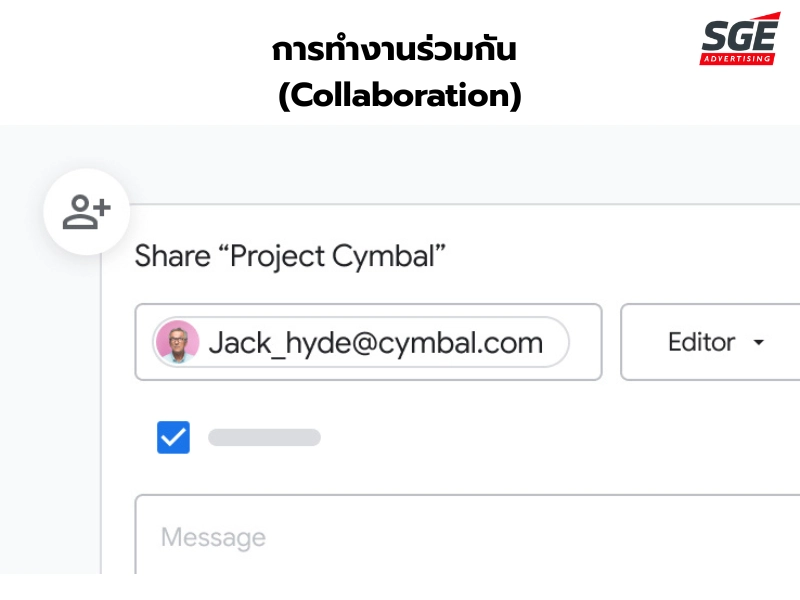
- สามารถเชิญผู้อื่นเข้ามาช่วยแก้ไขหรือจัดการเว็บไซต์ได้เหมือนการแชร์ไฟล์ใน Google Drive เลย!
- มีสิทธิ์ในการเข้าถึงที่แตกต่างกัน (ดูได้อย่างเดียว หรือ แก้ไขได้) ทำให้การทำงานเป็นทีมสะดวกและมีประสิทธิภาพ
7. การตั้งค่าโดเมนแบบกำหนดเอง (Custom Domain)
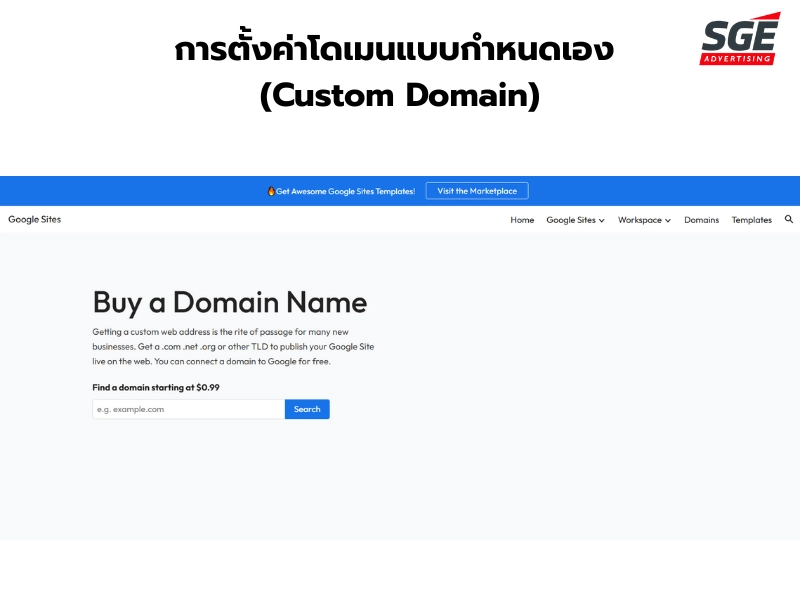
- แม้ว่าเราจะได้ URL ฟรีจาก Google Site (เช่น sites.google.com/view/ชื่อเว็บไซต์ของเรา ) แต่ก็สามารถเชื่อมต่อกับโดเมนส่วนตัวของเราเองได้ เช่น www.ชื่อเว็บไซต์ของเรา.com ซึ่งจะช่วยเพิ่มความเป็นมืออาชีพให้กับเว็บไซต์ (ในส่วนนี้ต้องเสียค่าใช้จ่ายในการซื้อโดเมนเองนะคะ)
8. การวิเคราะห์ข้อมูลด้วย Google Analytics

- สามารถเชื่อมต่อ Google Site เข้ากับ Google Analytics เพื่อติดตามข้อมูลผู้เข้าชมเว็บไซต์ได้ เช่น จำนวนผู้เข้าชม, พฤติกรรมการใช้งาน, หน้าที่มีคนดูเยอะที่สุด ซึ่งเป็นข้อมูลสำคัญสำหรับการพัฒนาเว็บไซต์ต่อไป
ข้อจำกัดของ Google Sites
แน่นอนว่าการทำงานของ Google Sites ไม่ได้มีแค่ข้อดีเพียงเท่านั้น แต่ยังมีข้อจำกัดที่ต้องพิจารณาก่อนด้วย
- ไม่เหมาะกับเว็บไซต์ที่ต้องการความซับซ้อนสูง (เช่น เว็บ e-commerce, ระบบสมาชิก)
- ตัวเลือกการออกแบบจำกัดกว่าระบบ CMS เช่น WordPress
- ไม่มีปลั๊กอินเสริมหรือระบบ SEO ขั้นสูง
- ไม่เหมาะกับการใช้ทำ SEO เพื่อแข่งอันดับใน Google อย่างจริงจัง หากต้องการทำ SEO เพื่อทำให้เว็บไซต์ติดอันดับบนหน้าค้นหา สามารถปรึกษาบริษัทรับทำเว็บไซต์ ที่มีบริการรับทำ SEO โดยผู้เชี่ยวชาญแบบครบจบในที่เดียว
การสร้างเว็บไซต์ด้วย Google Site ได้ง่ายๆ ในไม่กี่ขั้นตอน!
เริ่มอยากลองสร้างเว็บไซต์ด้วย Google Site กันแล้วใช่ไหมคะ? งั้นมาดูขั้นตอนง่าย ๆ กันเลยว่ามันทำได้ยังไง

- เข้าสู่ระบบ Google Account ต้องมีบัญชี Google (Gmail) ก่อนค่ะ จากนั้นเข้าไปที่ sites.google.com
- เลือกเทมเพลต เราสามารถเลือกเทมเพลตสำเร็จรูปที่ตรงกับวัตถุประสงค์ หรือจะเริ่มจากหน้าว่างเปล่าก็ได้เช่นกันค่ะ
- ออกแบบและเพิ่มเนื้อหา ใช้เครื่องมือลากและวางทางด้านขวาเพื่อเพิ่มข้อความ, รูปภาพ, วิดีโอ, แผนที่ หรือฝังเอกสารจาก Google Drive
- สร้างหน้าเพจเพิ่มเติม หากต้องการมีหลายหน้าในเว็บไซต์ ก็สามารถเพิ่มหน้าใหม่ ๆ และจัดเรียงลำดับในเมนู “หน้าเว็บ”
- ปรับแต่งธีม เปลี่ยนสี, ตัวอักษร, หรือภาพพื้นหลังให้เข้ากับสไตล์ของเราในเมนู “ธีม”
- ดูตัวอย่าง (Preview) ตรวจสอบว่าเว็บไซต์ของเราหน้าตาเป็นอย่างไรบนอุปกรณ์ต่าง ๆ ก่อนเผยแพร่
- เผยแพร่ (Publish) เมื่อพอใจแล้ว ก็คลิกปุ่ม “เผยแพร่” เว็บไซต์ของเราก็จะออนไลน์ทันที! แถมเราจะได้ URL ฟรีจาก Google Site และสามารถเชื่อมต่อโดเมนส่วนตัวได้ในภายหลังด้วยค่ะ!
ง่ายมาก ๆ เลยใช่ไหมคล่ะคะ? เพียงแค่ลองทำตามขั้นตอนเหล่านี้ ก็จะมีเว็บไซต์เป็นของตัวเองได้ในเวลาอันรวดเร็วแล้วค่ะ!
“Google Site คือคำตอบที่ง่ายที่สุด เร็วที่สุด และฟรีที่สุด สำหรับการเริ่มต้นก้าวแรกบนโลกออนไลน์ มันอาจจะไม่ได้มีฟังก์ชันที่ซับซ้อนเหมือนแพลตฟอร์มอื่น ๆ แต่ด้วยความง่ายในการใช้งาน ความสามารถในการเชื่อมต่อกับผลิตภัณฑ์ Google อื่น ๆ และการแสดงผลที่สวยงามบนทุกอุปกรณ์ ทำให้ Google Site เป็นตัวเลือกที่น่าสนใจอย่างยิ่งสำหรับผู้ที่ต้องการสร้างเว็บไซต์อย่างรวดเร็วและประหยัดงบประมาณ” – SGE ADVERTISING
ติดต่อเราเพื่อสอบถามเพิ่มเติมและเริ่มต้นการตลาดดิจิทัลที่ช่วยผลักดันธุรกิจของคุณให้ก้าวไปข้างหน้า
- Tel : 065-419-9555
- E-mail : [email protected]
- LINE : @sgeads